澳洲流量用完了?5分钟叠加一张 RoamMelb eSIM
我是 RoamMelb 的员工,这篇用我自己的 iPhone 一步步演示怎么安装我们的 eSIM,让你看清每一步该点哪里,以及最容易漏掉的那个设置。
适合哪些人?
场景一:澳洲本地流量用完后叠加流量。
保留原来的套餐和号码(ALDI Mobile、Optus、Telstra 等)。月底流量不够时,装一张 RoamMelb eSIM 来上网,电话和短信仍然走原来的号码。
场景二:给家里的小孩和老人用。
小朋友和长辈用的流量不多:在家都连 Wi-Fi,出门只是发几条消息。主号可以用 ALDI Mobile 之类,只是为了维持一个号码;再装一张 RoamMelb eSIM,出门时负责上网。
整个过程大约 5 分钟,请先找个 Wi-Fi 稳定的地方。
第 1 步:添加 eSIM
两种方式任选其一:用 iPhone 相机扫描订单里的二维码;或者打开 设置 > 蜂窝网络(Mobile),点最下面的 Add eSIM。
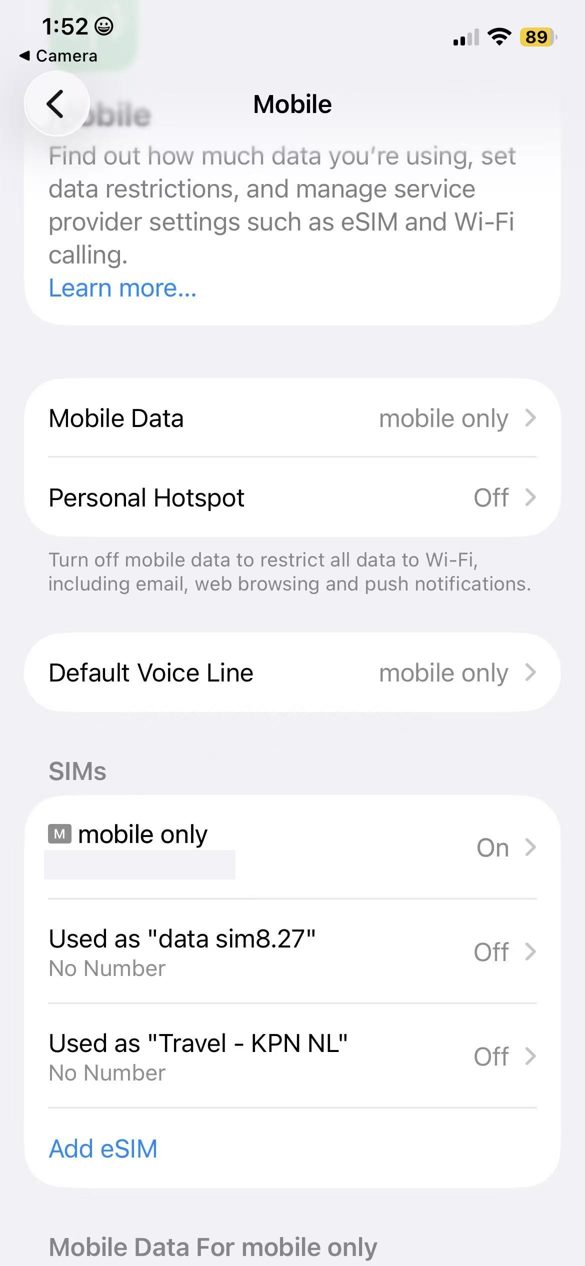
第 2 步:选择 Data Only(仅数据)
手机会问你的套餐类型,请选 Data Only,然后点 Continue。RoamMelb 的卡是纯流量卡。
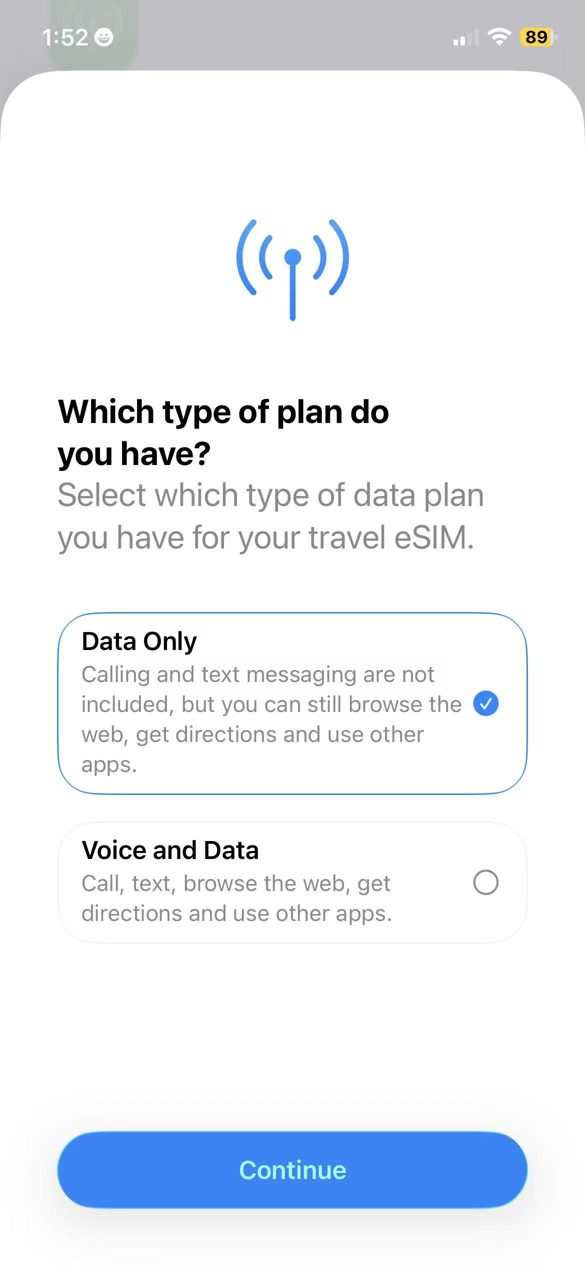
第 3 步:等待激活(保持 Wi-Fi 畅通)
接下来是自动安装,需要等几秒钟,这期间一定要保持 Wi-Fi 畅通,不要退出页面。如果弹出 “Default Settings Changed / Mobile Data plan changed”,点 OK 即可,这是 iPhone 自动把上网流量切换到新卡。看到 “Travel eSIM Set-Up Complete” 就是安装完成,点 Done。
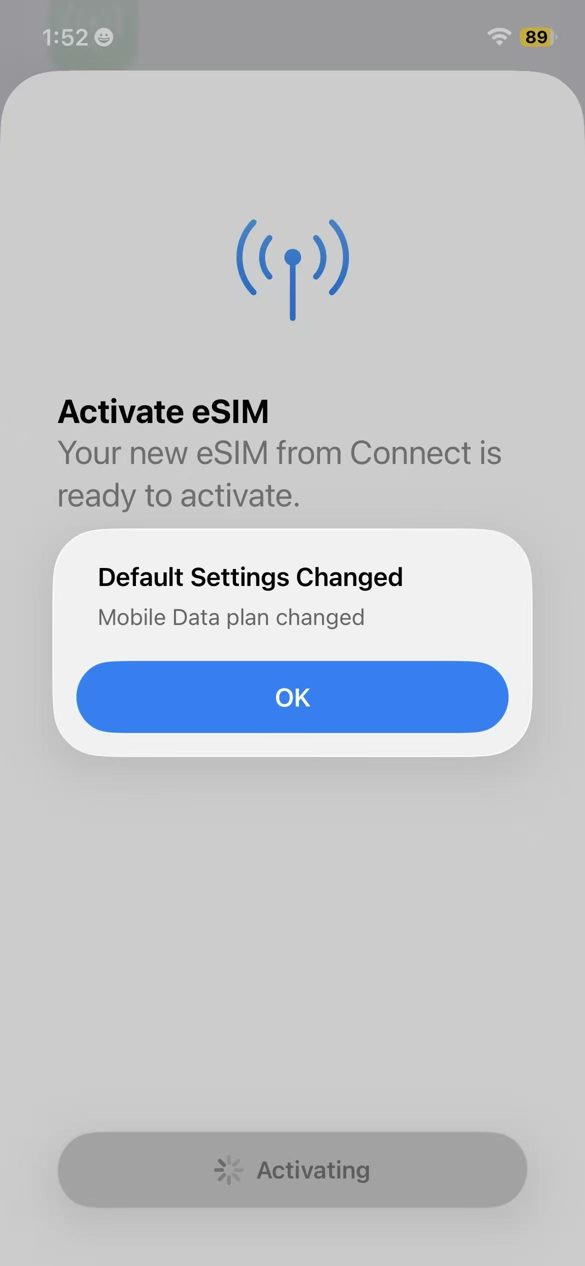
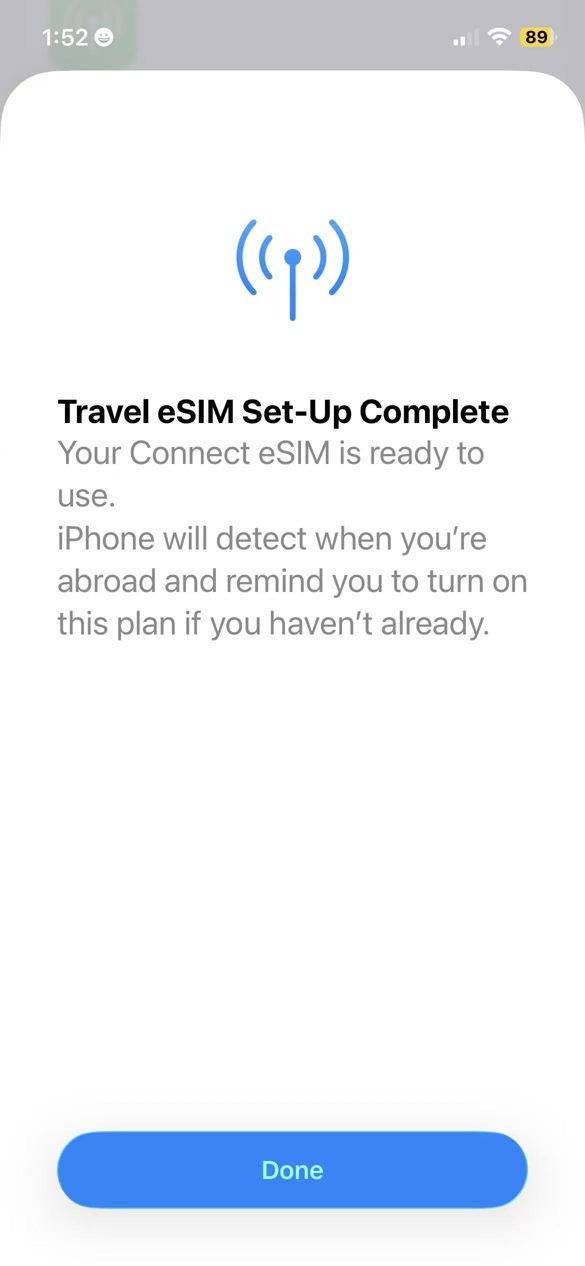
第 4 步:把卡名改成安装日期
小技巧:把这张 eSIM 的名称改成安装的日期,比如我改成 “Travel - KPN NL 10.4”,表示 10 月 4 日安装。这样你随时知道这张卡什么时候开始用、大概什么时候会用完。
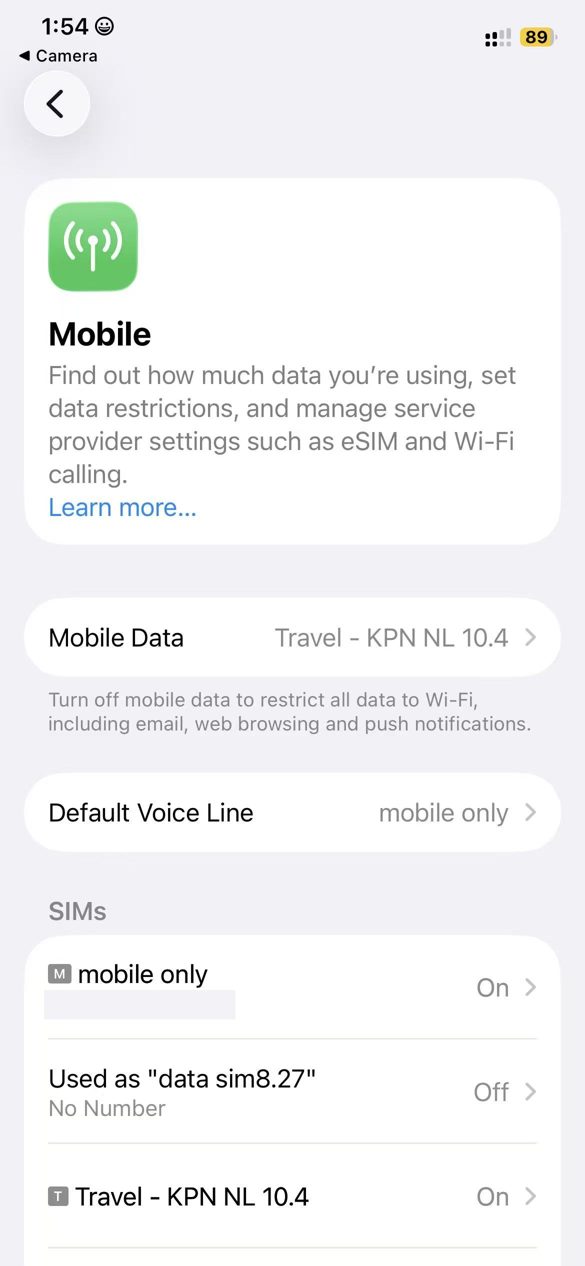
注意 Default Voice Line(默认语音线路)仍然是原来的卡,所以电话和短信不受影响。
第 5 步:重置流量统计
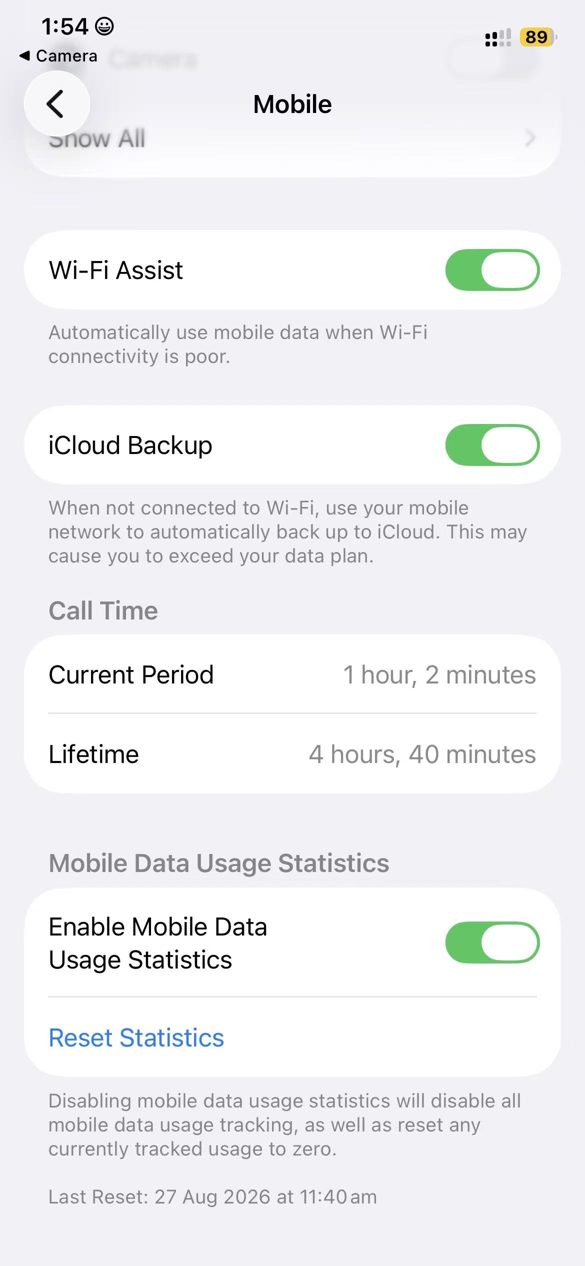
在 设置 > 蜂窝网络 页面一直往下滑,最底部有 Reset Statistics(重置统计信息),点一下。之后你就能清楚看到自己用了多少流量。
第 6 步:打开 Data Roaming(重要!)
新装的 eSIM 的 Data Roaming(数据漫游)默认是关闭的。点进 RoamMelb 这张卡,把它打开,否则这张卡无法上网。
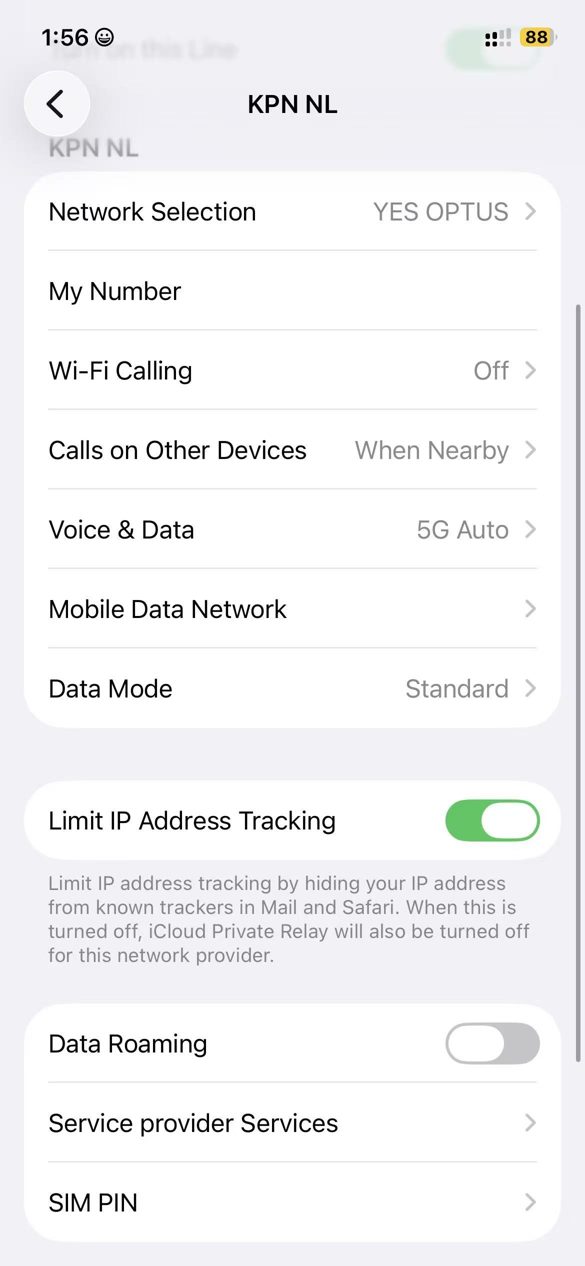
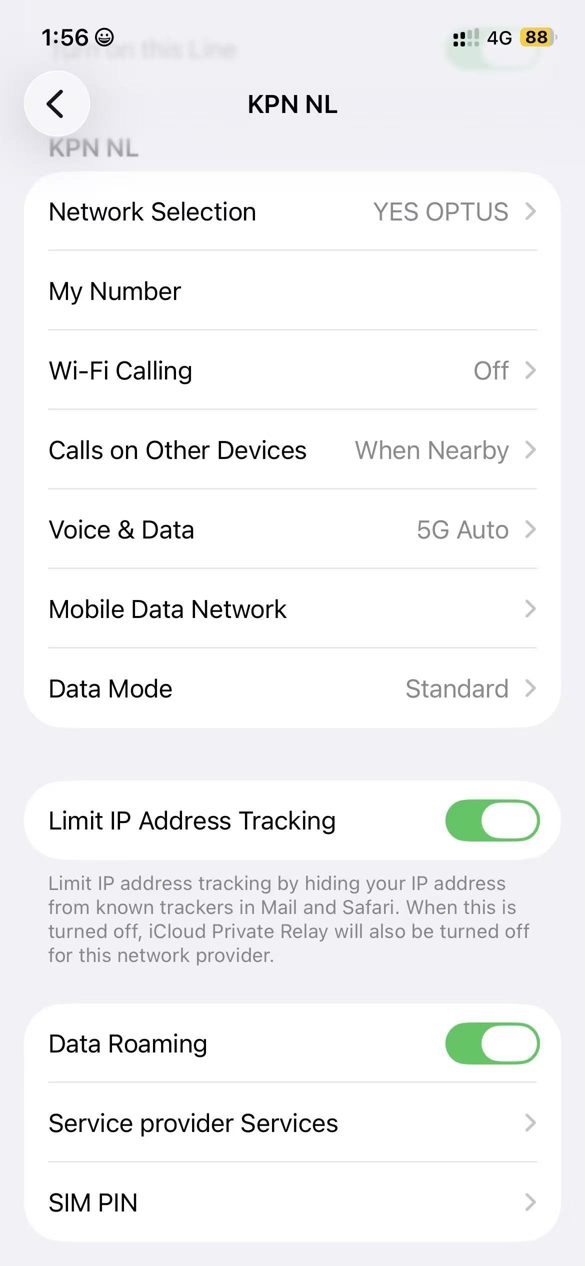
原来那张卡要把漫游关掉。如果你之前给原来的手机卡开过国际漫游,请把原卡的 Data Roaming 关闭,避免流量误走原卡而产生漫游费。RoamMelb 是预付费(prepaid)的,不会有天价账单。
第 7 步:确认已连上网络
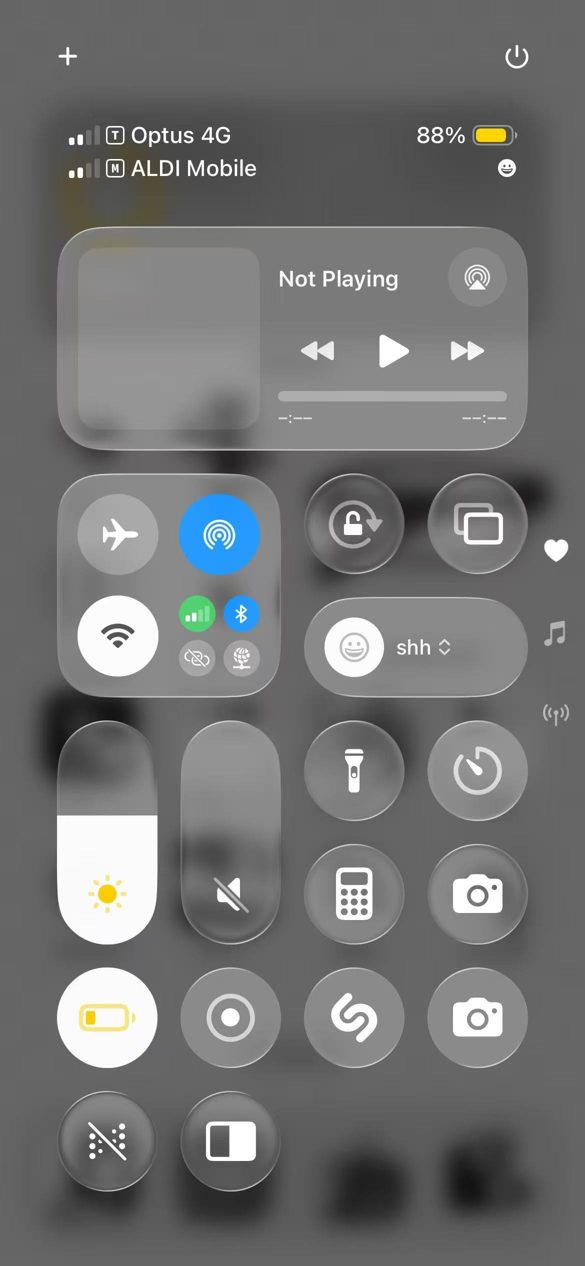
从屏幕右上角下滑打开控制中心。如果看到当前网络是 Optus,后面显示 4G 或 5G,就说明成功了。刚注册时可能先显示 3G 或 4G,等几秒钟手机会自动找到更快的网络。
快速检查清单
- 安装时 Wi-Fi 是否畅通
- 套餐类型是否选了 Data Only
- RoamMelb 这张卡的 Data Roaming 是否已打开
- 原来那张卡的 Data Roaming 是否已关闭
- 控制中心是否显示 Optus 4G/5G
需要 eSIM 套餐,可以在 RoamMelb 商店看看目前的方案,或先读读常见问题。装的时候遇到问题,欢迎联系 RoamMelb 客服。