澳洲流量用完了?5分鐘疊加一張 RoamMelb eSIM
我是 RoamMelb 的同事,這篇用我自己的 iPhone 一步步示範怎麼安裝我們的 eSIM,讓你看清每一步該點哪裡,以及最容易漏掉的那個設定。
適合哪些人?
情況一:澳洲本地流量用完後疊加流量。
保留原本的方案和號碼(ALDI Mobile、Optus、Telstra 等)。月底流量不夠時,裝一張 RoamMelb eSIM 來上網,電話和短訊仍然走原本的號碼。
情況二:給家裡的小朋友和長輩用。
小朋友和長輩用的流量不多:在家都連 Wi-Fi,出門只是發幾條訊息。主號可以用 ALDI Mobile 之類,只是為了維持一個號碼;再裝一張 RoamMelb eSIM,出門時負責上網。
整個過程大約 5 分鐘,請先找個 Wi-Fi 穩定的地方。
第 1 步:加入 eSIM
兩種方式任選其一:用 iPhone 相機掃描訂單裡的 QR Code;或者打開 設定 > 行動網路(Mobile),點最下面的 Add eSIM。
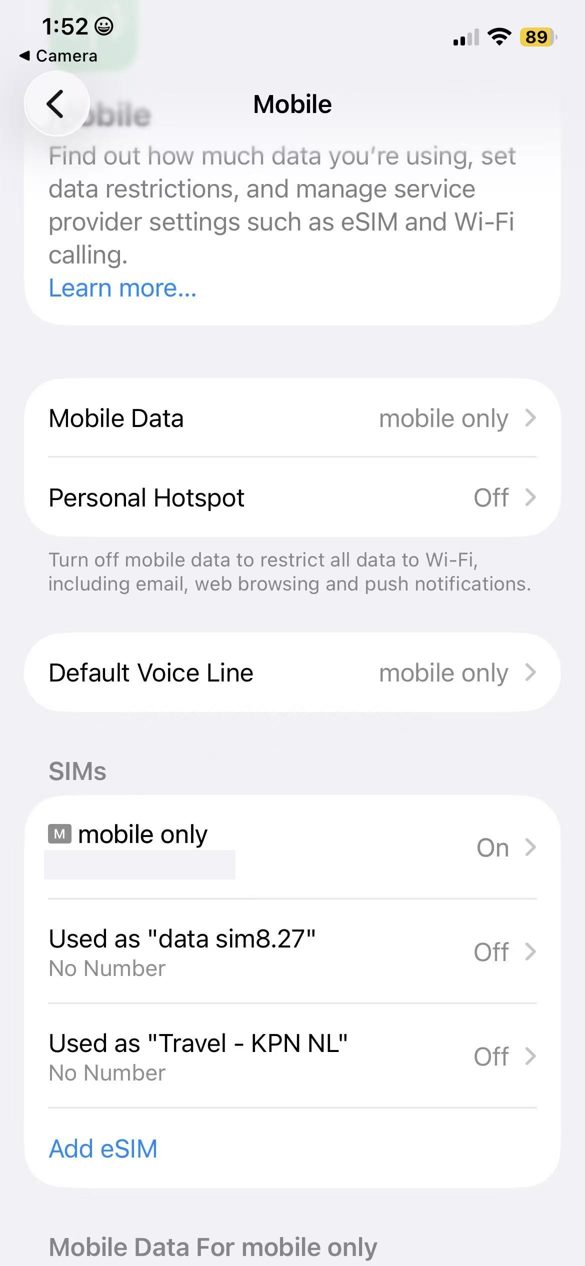
第 2 步:選擇 Data Only(僅數據)
手機會問你的方案類型,請選 Data Only,然後點 Continue。RoamMelb 的卡是純流量卡。
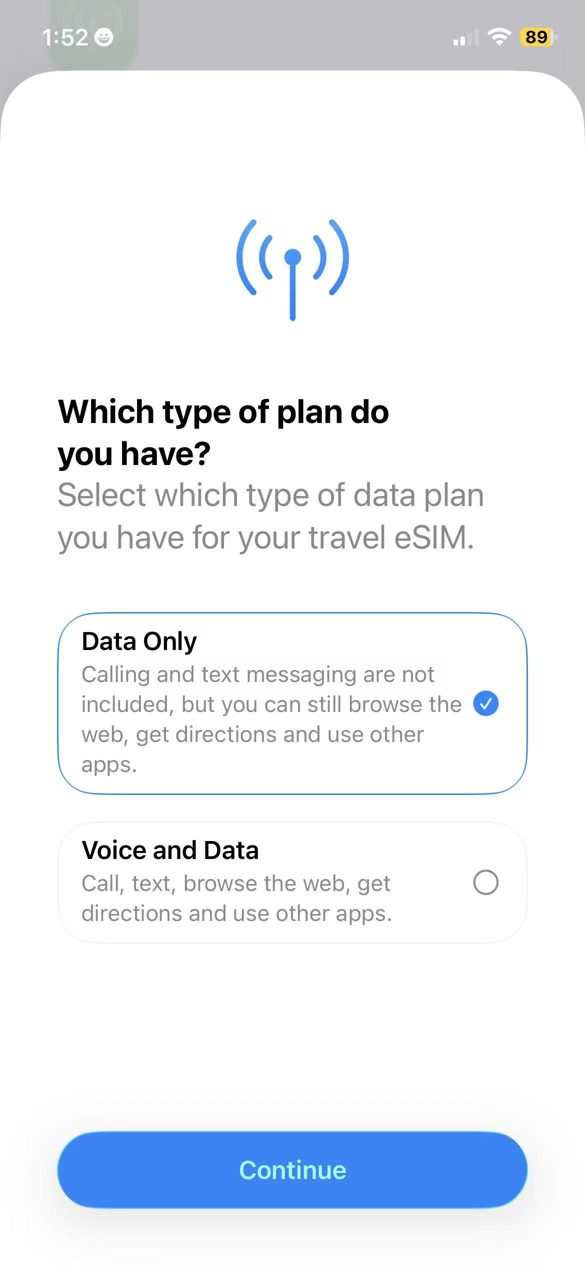
第 3 步:等待啟用(保持 Wi-Fi 暢通)
接下來是自動安裝,需要等幾秒鐘,這段時間一定要保持 Wi-Fi 暢通,不要退出頁面。如果彈出 “Default Settings Changed / Mobile Data plan changed”,點 OK 即可,這是 iPhone 自動把上網流量切換到新卡。看到 “Travel eSIM Set-Up Complete” 就是安裝完成,點 Done。
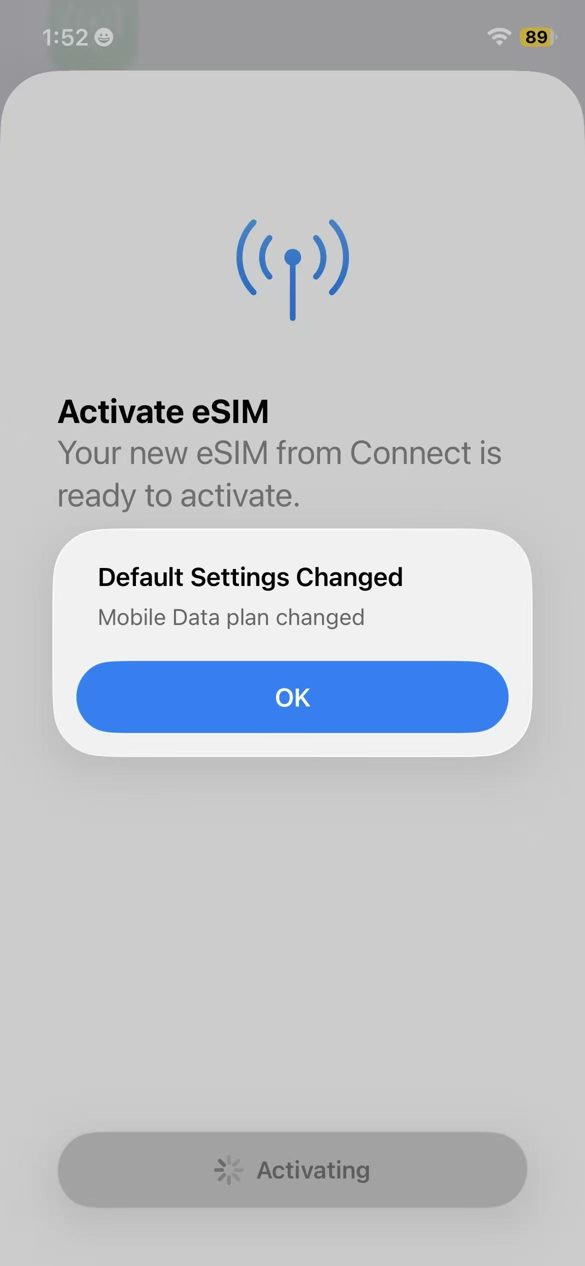
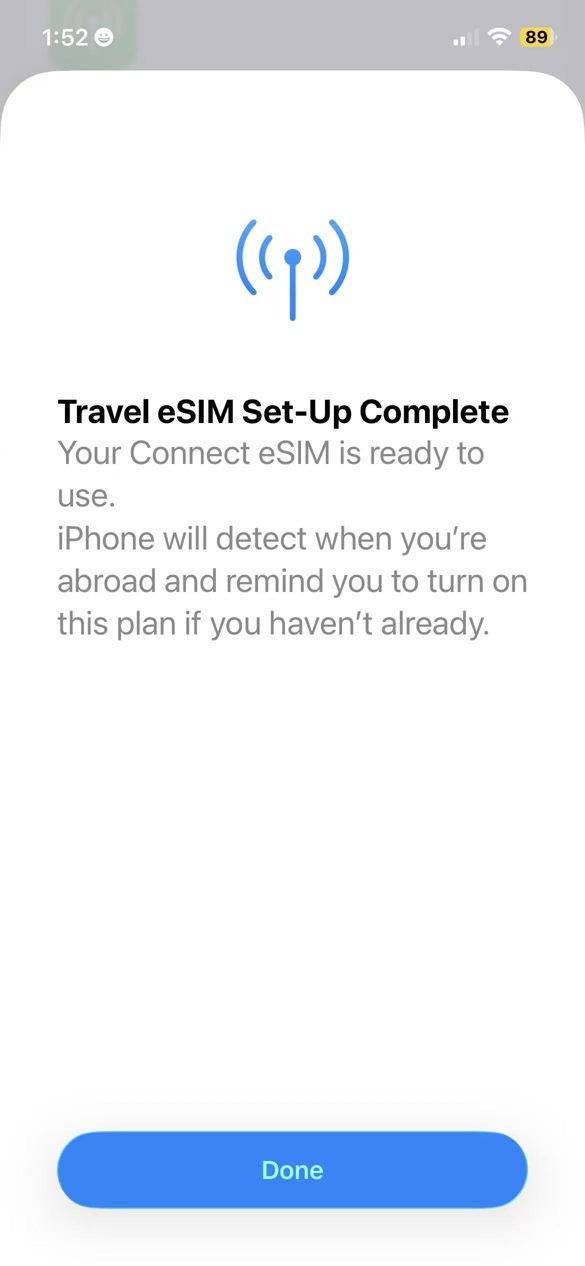
第 4 步:把卡名改成安裝日期
小技巧:把這張 eSIM 的名稱改成安裝的日期,例如我改成 “Travel - KPN NL 10.4”,代表 10 月 4 日安裝。這樣你隨時知道這張卡什麼時候開始用、大概什麼時候會用完。
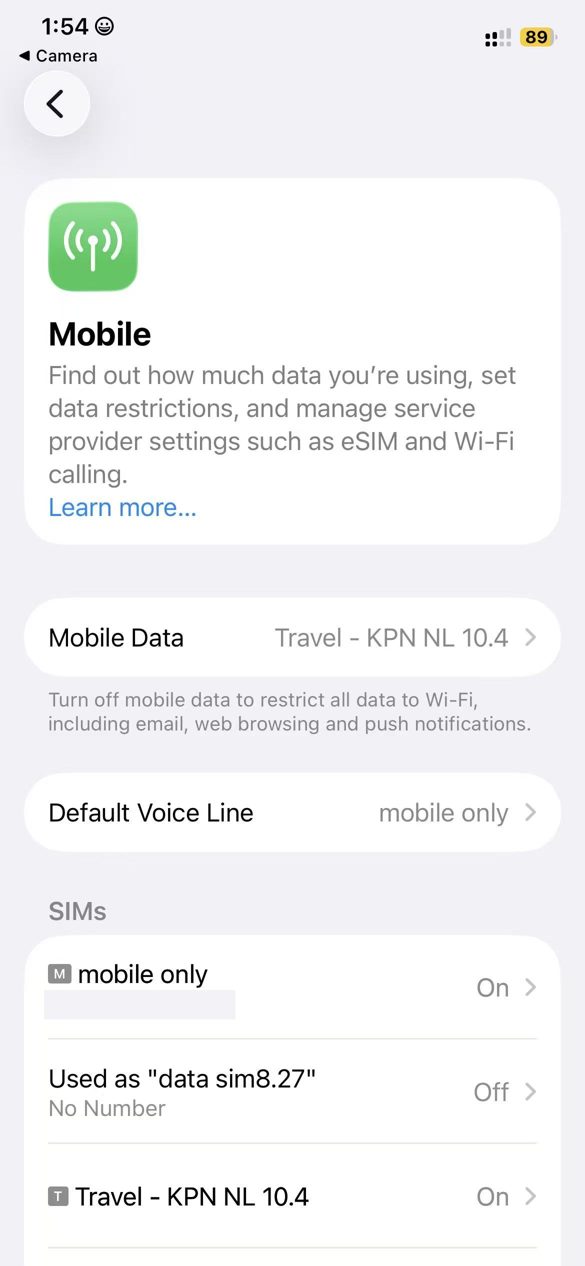
留意 Default Voice Line(預設語音線路)仍然是原本的卡,所以電話和短訊不受影響。
第 5 步:重設流量統計
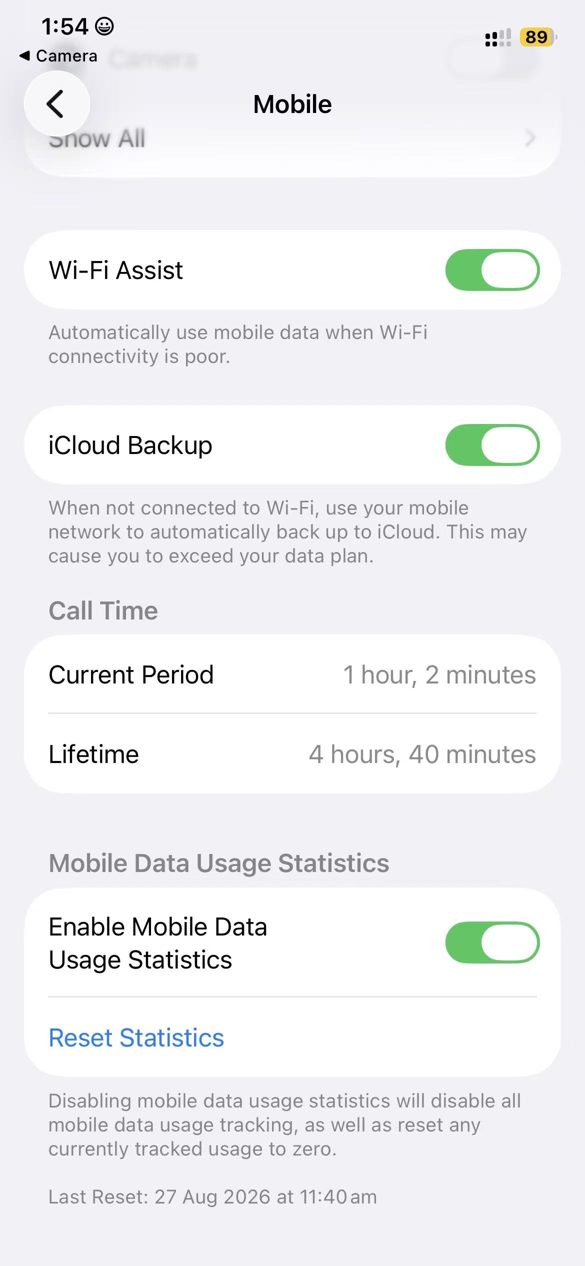
在 設定 > 行動網路 頁面一直往下滑,最底部有 Reset Statistics(重設統計資料),按一下。之後你就能清楚看到自己用了多少流量。
第 6 步:打開 Data Roaming(重要!)
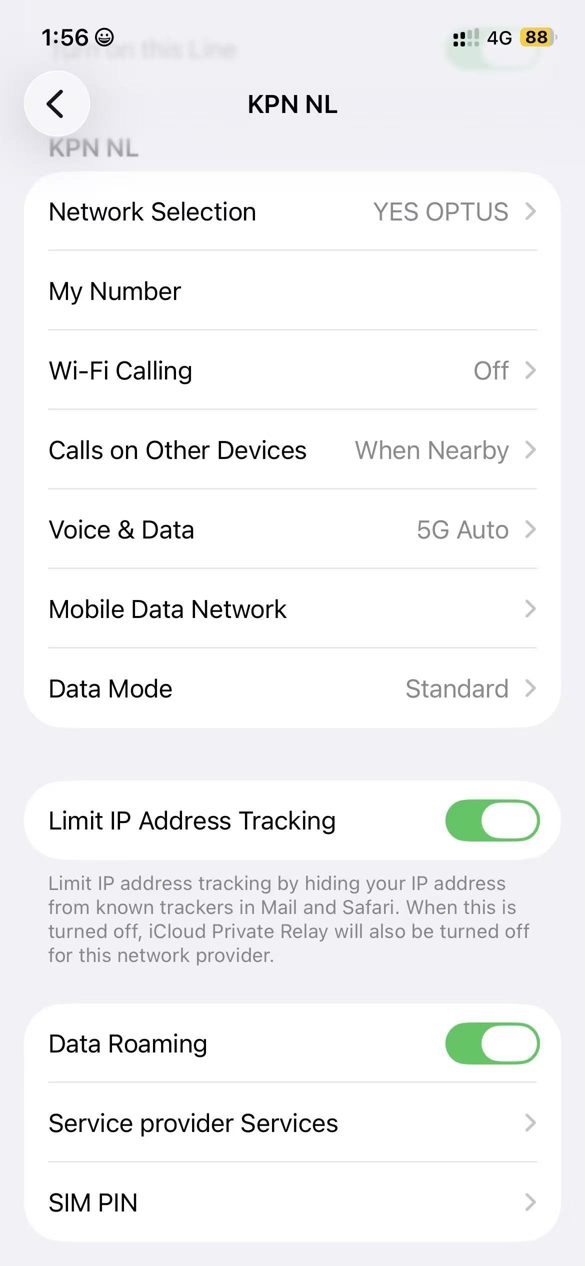
新裝的 eSIM 的 Data Roaming(數據漫遊)預設是關閉的。點進 RoamMelb 這張卡,把它打開,否則這張卡無法上網。
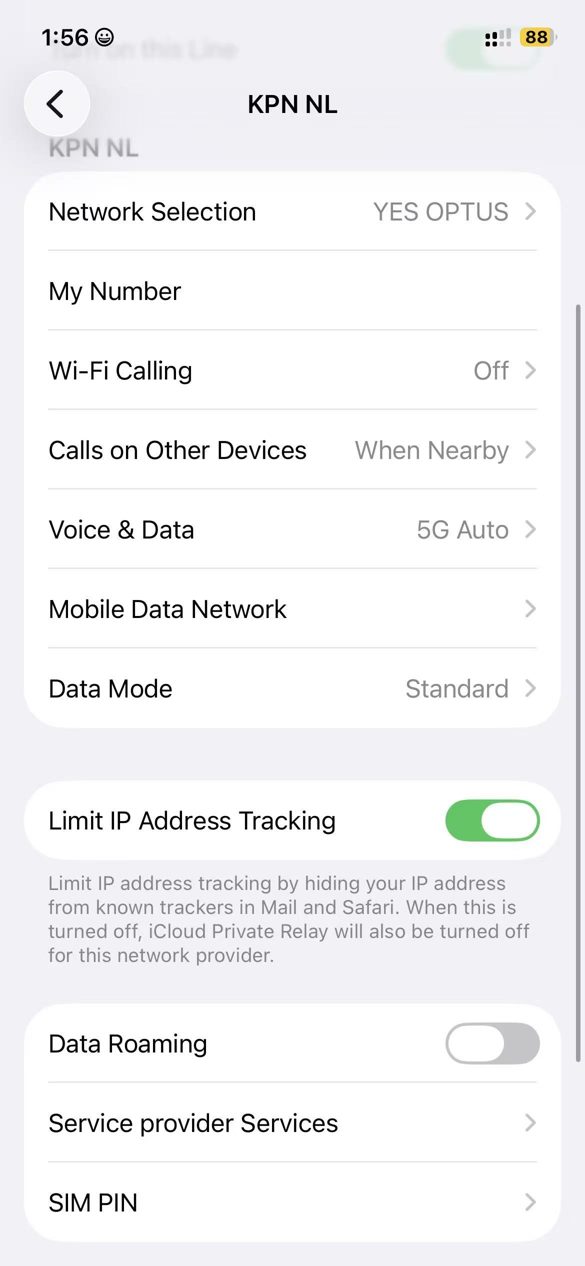
原本那張卡要把漫遊關掉。如果你之前替原本的手機卡開過國際漫遊,請把原卡的 Data Roaming 關閉,避免流量誤走原卡而產生漫遊費。RoamMelb 是預付費(prepaid)的,不會有天價帳單。
第 7 步:確認已連上網路
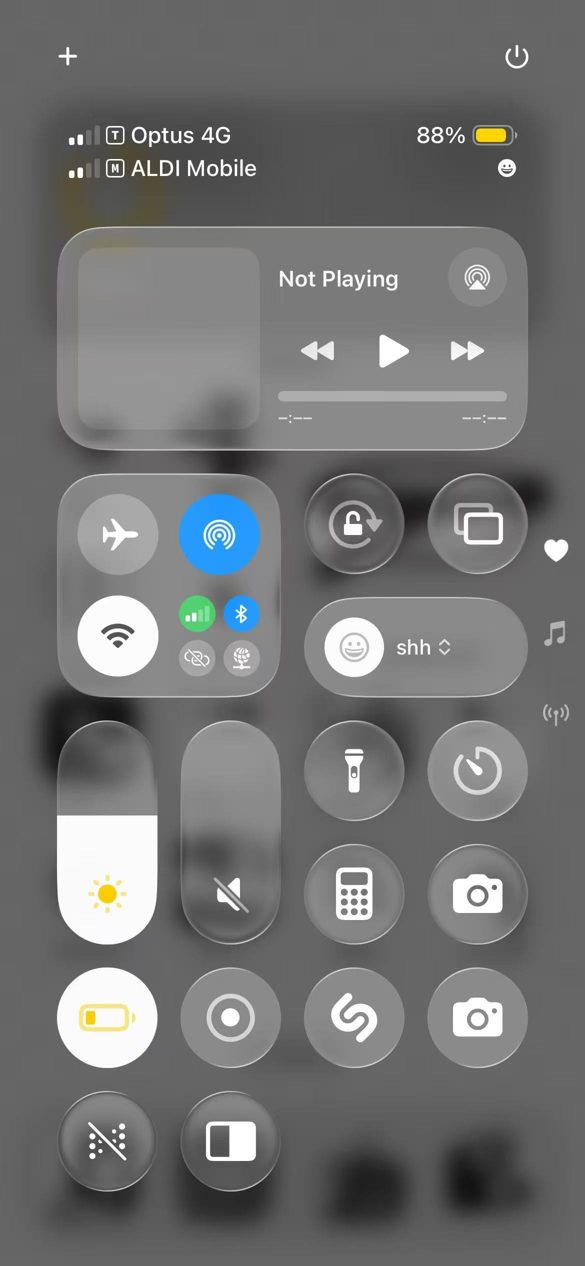
從螢幕右上角下滑打開控制中心。如果看到目前網路是 Optus,後面顯示 4G 或 5G,就代表成功了。剛註冊時可能先顯示 3G 或 4G,等幾秒鐘手機會自動找到更快的網路。
快速檢查清單
- 安裝時 Wi-Fi 是否暢通
- 方案類型是否選了 Data Only
- RoamMelb 這張卡的 Data Roaming 是否已打開
- 原本那張卡的 Data Roaming 是否已關閉
- 控制中心是否顯示 Optus 4G/5G
需要 eSIM 套餐,可以在 RoamMelb 商店看看目前的方案,或先讀讀常見問題。安裝時遇到問題,歡迎聯絡 RoamMelb 客服。